El método exacto que apliqué: volcado completo con Apple Shortcuts, borrado de todos los recordatorios en iCloud, detección de datos viejos de iOS 13 y restauración limpia
Contexto: el fallo
Mis Recordatorios dejaron de coincidir entre iPhone, iPad y Mac. Había duplicados, tareas que “revivían” y cambios que no se reflejaban. Tras varias pruebas, identifiqué que el problema venía de datos viejos arrastrados desde la migración de Recordatorios en iOS 13, que reaparecían cuando iCloud reconstruía el índice.
Mi solución real, paso a paso
A continuación detallo exactamente lo que hice. Si lo replicas, haz un respaldo primero.
1) Volcado/Respaldo con Apple Shortcuts (Atajos)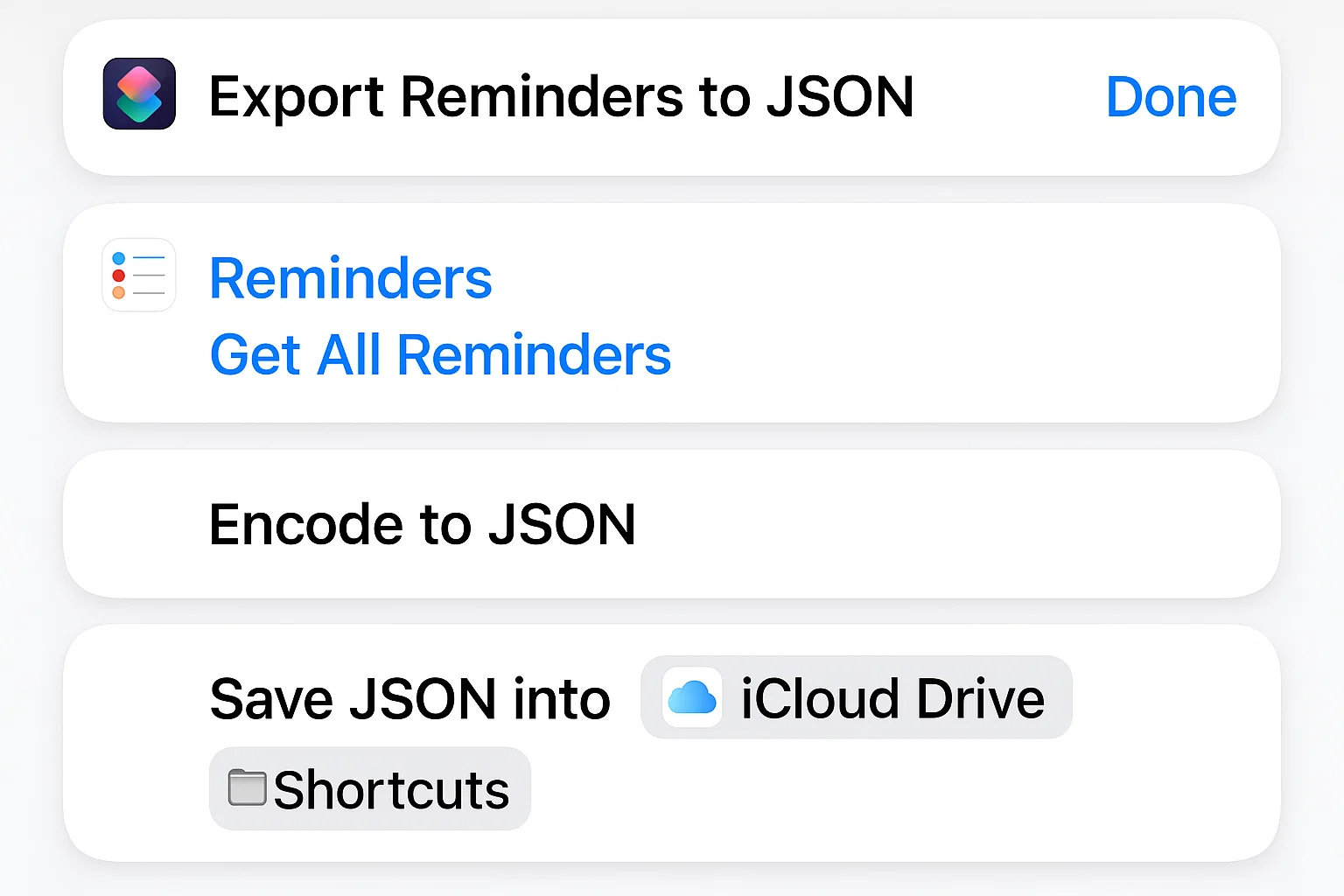
Creé un Atajo para extraer todos mis recordatorios (título, notas, fecha de vencimiento, prioridad, lista, estado) y guardarlos en un archivo (JSON o CSV) en Archivos (iCloud Drive).
Estructura del Atajo (resumen):
- Acción “Obtener recordatorios” (todas las listas; incluir completados si quieres histórico).
- Para cada recordatorio, construir un diccionario con: title, notes, list, dueDate, isCompleted, priority.
- Convertir a JSON o CSV.
- Guardar archivo con nombre tipo Reminders-Backup-AAAA-MM-DD.json.
- (Opcional) Mostrar conteo total respaldado para verificar.
Resultado: un respaldo completo, independiente de iCloud Reminders, listo para re-crear todo desde cero.
2) Borrado total de Recordatorios en iCloud
Con el backup seguro, procedí a eliminar absolutamente todo lo alojado en iCloud para empezar limpio.
Qué hice:
- En la sección de iCloud para Recordatorios, borré todas las listas y tareas.
- Vaciar “Eliminados recientemente” en la app Recordatorios (en todos los dispositivos).
- Desactivé/activé iCloud > Recordatorios en mis equipos para evitar restos en caché.
Advertencia: este paso deja las listas en blanco en todos tus dispositivos. Sin respaldo no hay vuelta atrás.
3) Re-sincronización y detección de “fantasmas” de iOS 13
Al reactivar iCloud y abrir Recordatorios, empezaron a aparecer recordatorios viejísimos (en mi caso, de la universidad). Esto confirmó la hipótesis: residuos de la actualización a iOS 13.
Qué hice:
- Eliminé de nuevo esos recordatorios antiguos apenas aparecieron.
- Volví a vaciar “Eliminados recientemente”.
- Abrí la app en iPhone, iPad y Mac para asegurar que todo quedara en cero.
4) Restauración desde el respaldo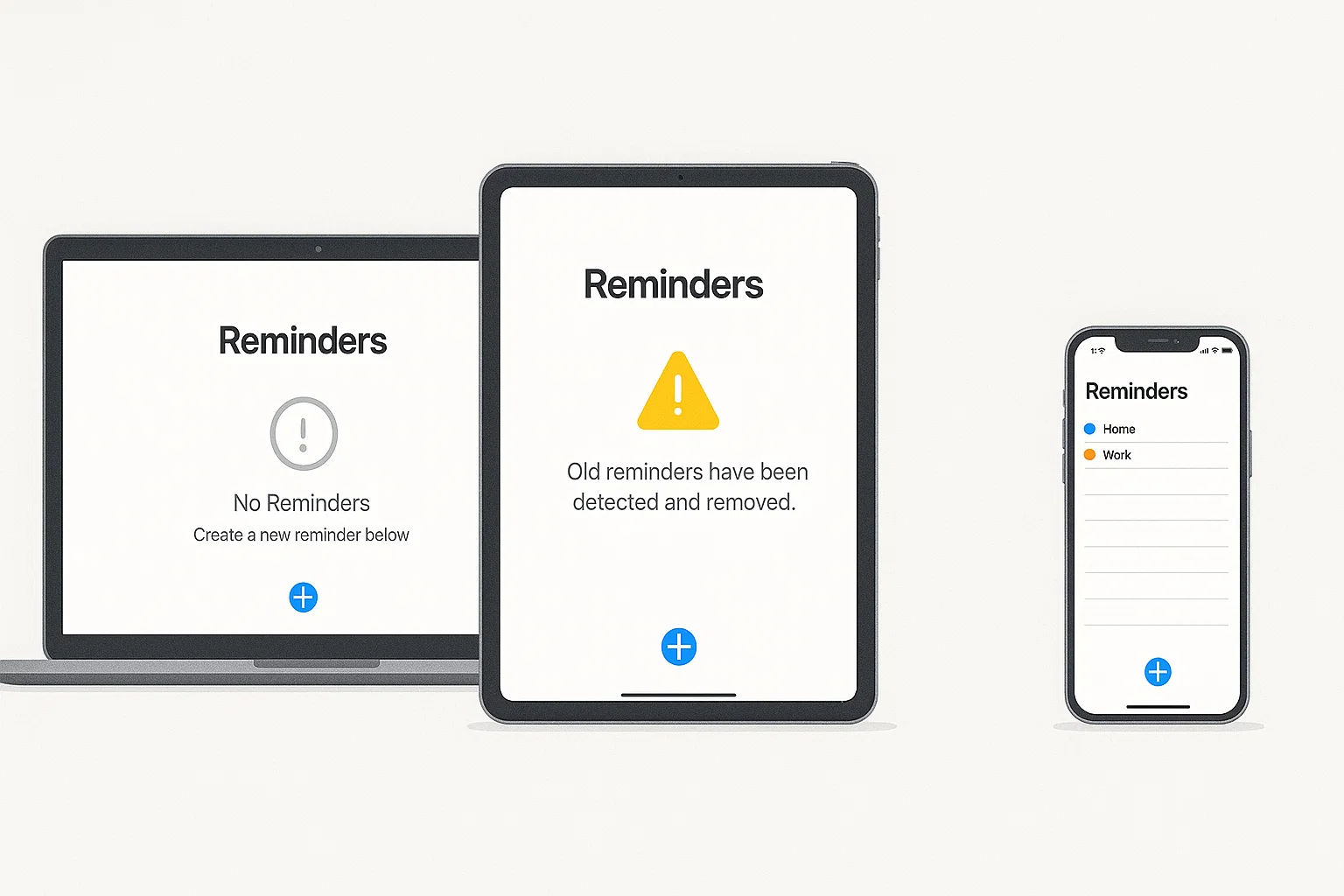
Con iCloud ya limpio, importé el respaldo para reconstruir mis listas y tareas actuales.
Cómo lo hice:
- Preparé un Atajo complementario “Restaurar Recordatorios” que:
- Lee el JSON del respaldo.
- Crea las listas si no existen.
- Añade cada recordatorio con su título, notas, fecha y prioridad correctas (y marca “completado” cuando aplique).
- Abrí Recordatorios al finalizar para forzar un refresco y confirmé el recuento en iPhone, iPad y Mac.
Desde entonces, la sincronización volvió a ser estable y consistente.
Mi experiencia con el soporte de Apple (lo que hicieron… y lo que no)
Durante tres años tuve este problema en repetidas ocasiones. Cuando inicié los reportes yo usaba un iPhone 13 y el soporte me sugirió que mi teléfono “ya era viejo” o que debía cambiarlo por capacidad. Lo cambié a un iPhone 15 y el problema persistió.
- No obtuve seguimiento real ni un compromiso para escalar el caso por la recomendación errónea de reemplazar el equipo.
- La respuesta se mantuvo en el guion estándar: “apaga la sincronización de iCloud, apaga el dispositivo, vuelve a encender y reactiva iCloud”.
- En mi caso, esas acciones empeoraban la situación: el servicio no se restablecía sino hasta 1, 2 o incluso 3 díasdespués.
- Aunque Apple suele dar buen soporte en general, esta vez el trato fue deficiente: cuando el caso se salía del guion, no había atención efectiva.
Conclusión práctica: si ves “fantasmas” antiguos, no esperes que el ciclo de apagar/encender iCloud arregle algo. Lo que sí funcionó fue respaldar → limpiar por completo iCloud Reminders → eliminar residuos antiguos que reaparezcan → restaurar desde el respaldo.
Señales de que tu problema es el mismo
- Tras limpiar, vuelven a aparecer tareas antiguas que no reconoces.
- Las listas se llenan con contenidos previos a iOS 13.
- La sincronización “rompe” después de una reconstrucción de iCloud.
Buenas prácticas para que no regrese
- Respaldos periódicos con Atajos (semanales o quincenales).
- Mantener pocas listas activas y archivar históricos.
- Vaciar “Eliminados recientemente” con regularidad.
- Verificar zona horaria y espacio en iCloud.
- Si compartes listas, define un “dueño” y evita permisos confusos.
Checklist rápido
- Respaldo hecho con Atajos (JSON/CSV)
- Borrado total en iCloud Reminders y “Eliminados recientemente”
- Re-activación y verificación de que todo quedó en cero
- Detección y eliminación de “fantasmas” (si aparecen)
- Restauración completa desde el respaldo
- Revisión de conteos por lista en iPhone, iPad y Mac
Resultado
Después de eliminar los datos viejos que quedaron de la migración a iOS 13 y restaurar mi información desde el respaldo hecho con Apple Shortcuts, la sincronización entre mi iPhone, iPad y Mac quedó impecable.
¿Quieres que implemente este flujo en tu ecosistema Apple o automatice tus procesos con Atajos?
En www.SiteSupremacy.com desarrollamos diseño web, SEO y marketing orientado a resultados y automatizaciones que ahorran tiempo.
Escríbenos en www.sitesupremacy.com y llevemos tu productividad al siguiente nivel.